U-BOYです。
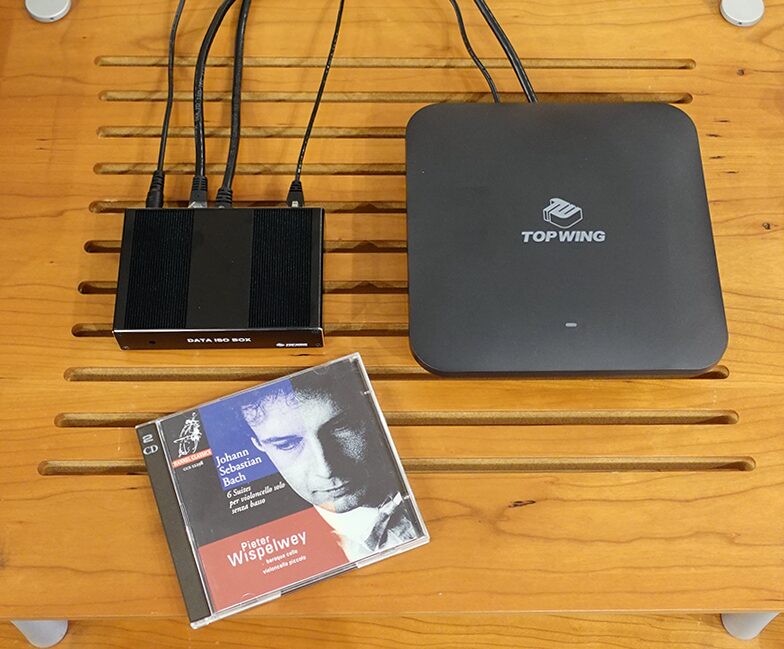
最近、店頭でも問い合わせが増えているのが、TOP WINGのネットワーク機器についてです。
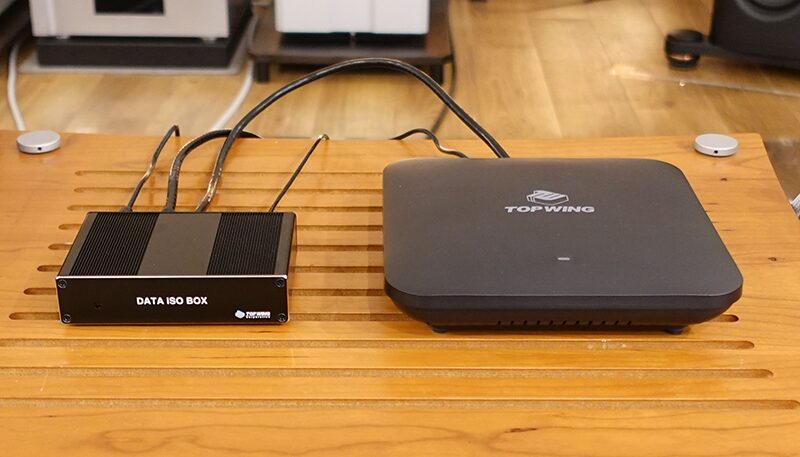
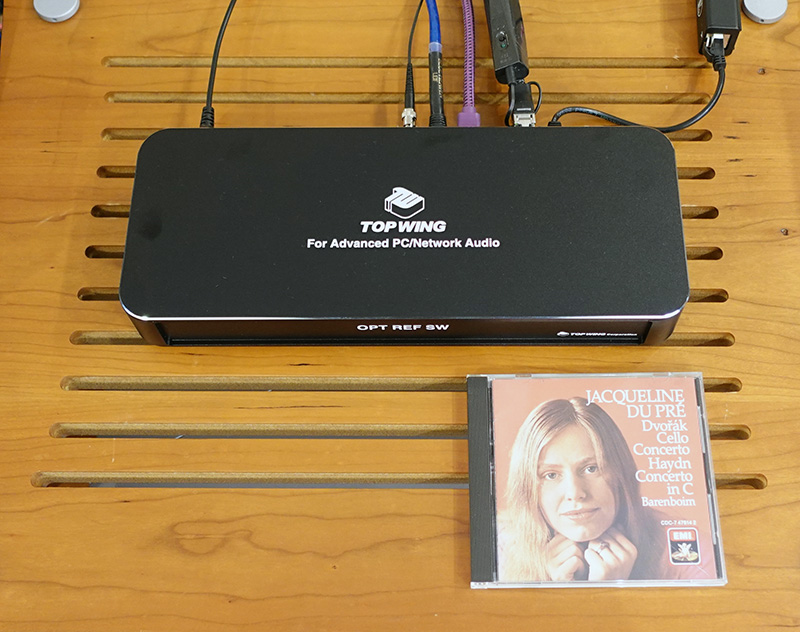
DATA ISO BOX、OPT AP、OPT REF SWの3製品は、それぞれ単体でも優秀なオーディオグレード機器ですが、どれも管理画面(ダッシュボード)を持っており、設定変更が可能です。
同じ質問を複数の方から受けることがありますので、今回はTIPS集としてWEB画面からの設定方法を紹介します。
各製品の音質レビューについては別記事でご紹介しております。あわせてご覧ください。
1. DATA ISO BOX
管理画面の入り方
DATA ISO BOXは、配下のネットワーク(AUDIOポートに接続した機器、APポートに接続したアクセスポイント経由のWi-Fiなど)から、ブラウザで以下のいずれかのアドレスにアクセスします。
- http://192.168.104.1/
- http://topwing.local/
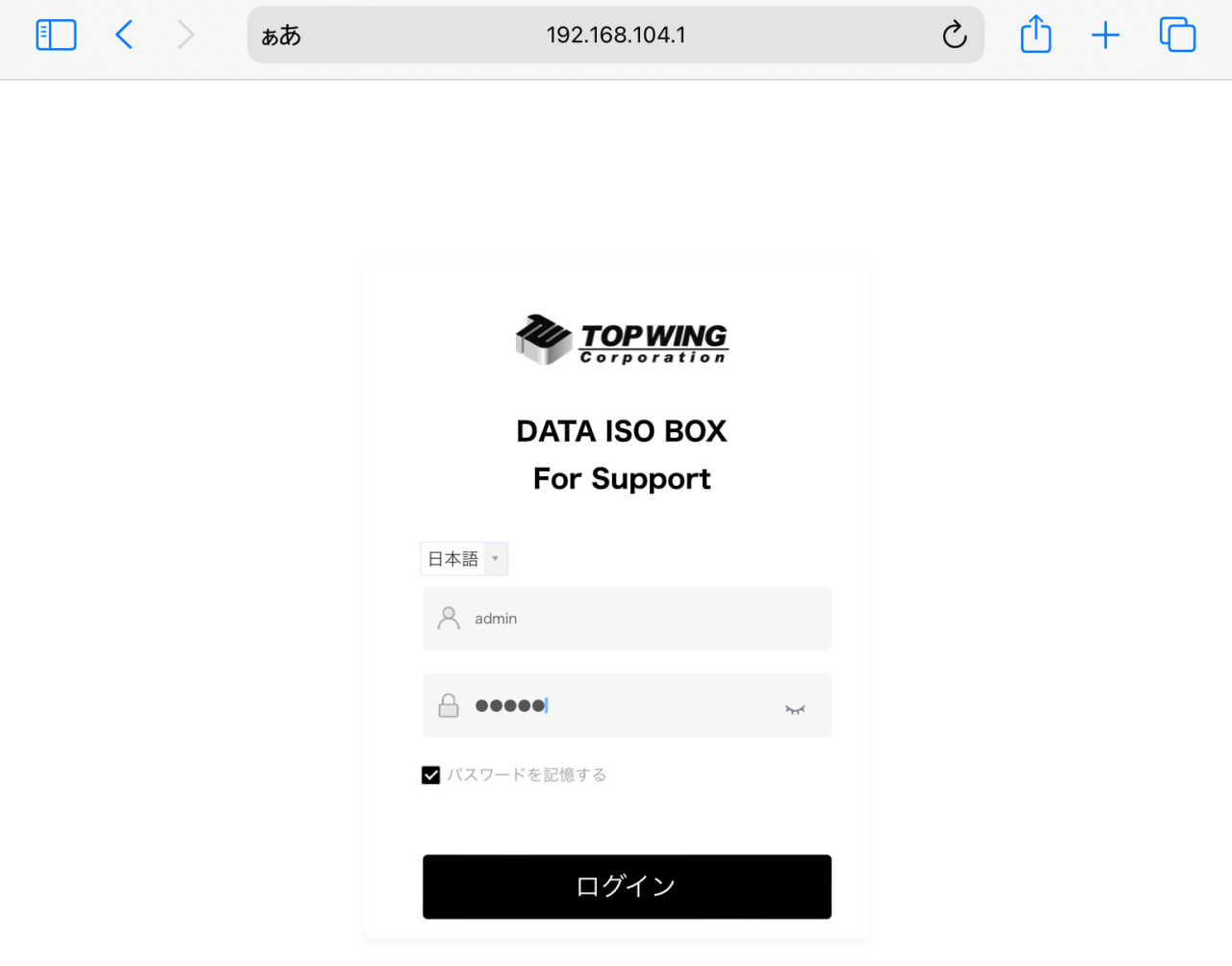
パスワード:admin
家庭内ネットワーク側(DATA ISO BOXの上流)からはアクセスできません。DATA ISO BOX配下からのアクセスしてください。
配下機器のIPとMACアドレスを確認する
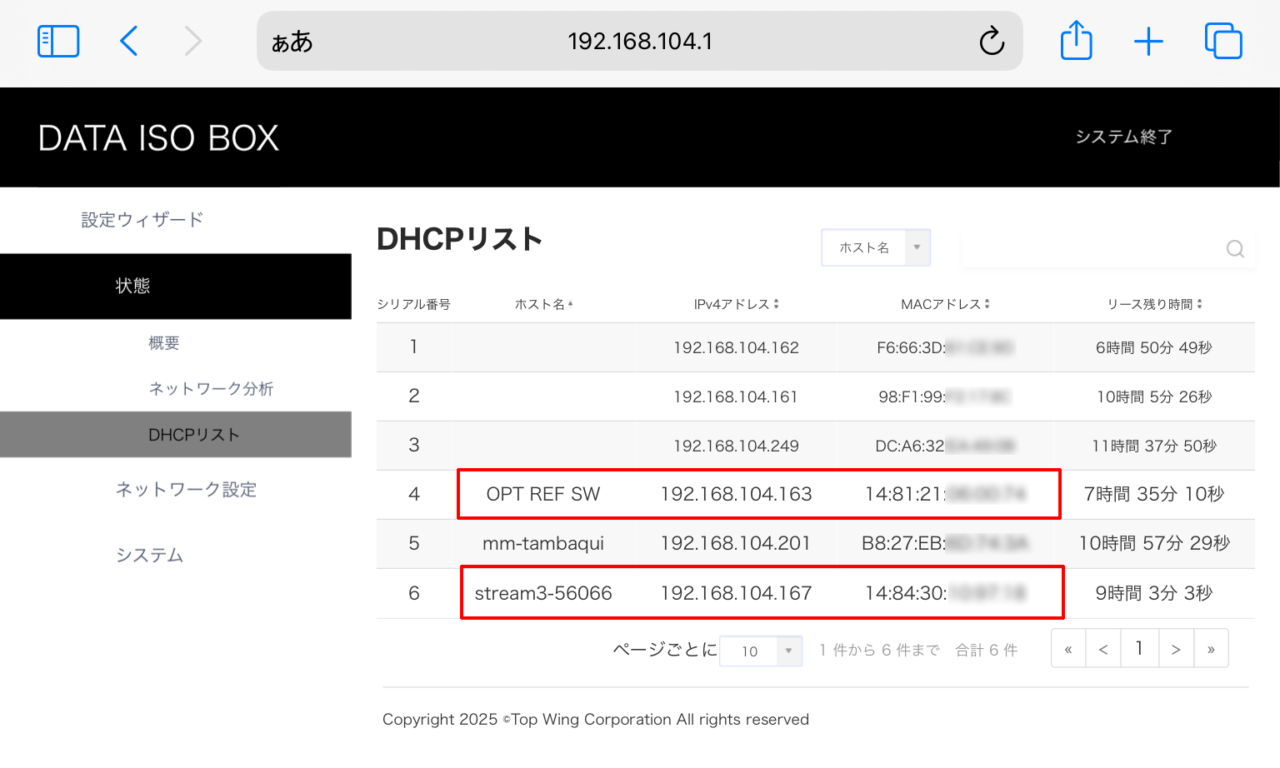
ダッシュボードの下部に「DHCPリスト」という項目があります。ここを開くと、DATA ISO BOXが配下機器に振り出したIPアドレスの一覧が表示されます。
確認できるのは、ホスト名・IPv4アドレス・MACアドレス・リース残り時間の4項目です。
今回は、Roon Serverである、innuos STREAM 3と、OPT REF SWのIPアドレスを固定したいと思います。
二重ルーター環境での注意点(Roon ARC の例)
DATA ISO BOXを導入すると、上流ルーターとDATA ISO BOXの二段構成、いわゆる「二重ルーター(ダブルNAT)」の環境になります。これがオーディオ専用ネットワークを構築する肝なのですが、外部からの通信が絡む機能を使う際には少し工夫が必要です。
代表的なのがRoon ARCです。スマホからRoon Serverへ外出先からアクセスする機能ですが、外から特定のポートでサーバーに到達できる必要があります。
DATA ISO BOXは、デフォルトで 192.168.104.8 に対してTCP55000番ポートの転送をあらかじめ設定しています。つまり、Roon ServerのIPアドレスを 192.168.104.8 にしておく必要があります。
方法は2通りあります。Roon Server側でIPアドレスを 192.168.104.8 に固定する方法と、後述するDATA ISO BOX側のCSV機能で、Roon ServerのMACアドレスに対して 192.168.104.8 を割り当てる方法です。
ここでひとつ注意点があります。
Roon Server側でIPを固定してしまうと、機器をDATA ISO BOX配下から外して通常のネットワークに接続した際に、IPアドレスが噛み合わずアクセスできなくなります。ダブルNAT環境と通常ネットワーク環境を行き来して音質を比較するような使い方をされる方には、Server側を固定せず、DATA ISO BOX側で固定する運用がおすすめです。
機器側はDHCPのまま、DATA ISO BOX側で「この機器にはこのIPを割り当てる」と指定する形なので、上流ネットワークに繋ぎ替えてもDHCPで自動取得され、トラブルになりません。
弊社で使用しているRoon Server、Innuos STREAM 3の場合、専用アプリ「Innuos Sense」からIPとMACアドレスの確認はできますが、固定IPの設定項目は見当たりません。固定するには。ルーター側から設定が必要です。
配下機器のIPをまとめて固定する(CSV機能)
DATA ISO BOXには、CSVファイルを使って配下機器のIPアドレスを一括で固定割り当てする機能があります。先ほどのRoon Server用 192.168.104.8 の固定や、後述のOPT REF SWのようにIP固定機能を持たない機器に対して特に有効です。
固定IPに使う番号の選び方
DATA ISO BOXは初期設定で、DHCPによる自動割り当てを 192.168.104.128 〜 250 の範囲で行います。固定IPを設定する場合は、この範囲より前の番号(.2 〜 .127)を使えば、DHCPで自動割り当てされる他の機器と競合する心配がありません。
ただし、DATA ISO BOXと、OPT APのIPは避けてください。
- 192.168.104.1 … DATA ISO BOX 自身
- 192.168.104.8 … Roon ARC用に予約済み(今回はここにServerを割り当てます)
- 192.168.104.10 … OPT AP
CSVのフォーマット
CSVのフォーマットは以下の通りです。1行目の見出し(HOST,MAC,IP)は必須なので、忘れないようにご注意ください。
実例として、弊社の環境を想定したCSVを書いてみます。
HOST,MAC,IP
stream3,14:81:21:xx:xx:xx,192.168.104.8
optrefsw,14:84:301:xx:xx:xx,192.168.104.20
1行目がInnuos STREAM 3(Roon Server)、2行目がOPT REF SWです。それぞれのMACアドレスは、機器側のアプリで確認するか、DATA ISO BOXのダッシュボード「DHCPリスト」から確認できます。HOST名は識別用に任意の名前を付けられます。
このCSVをDATA ISO BOXの管理画面からアップロードすることで、再起動後も電源を切っても、毎回同じIPアドレスが割り当てられるようになります。
CSVファイルの作成について
CSVの作成は、Windowsであれば「メモ帳」、macOSなら「テキストエディット」(標準テキスト形式に変更)で十分です。ファイル名末尾を .csv にして、文字コードはUTF-8で保存してください。
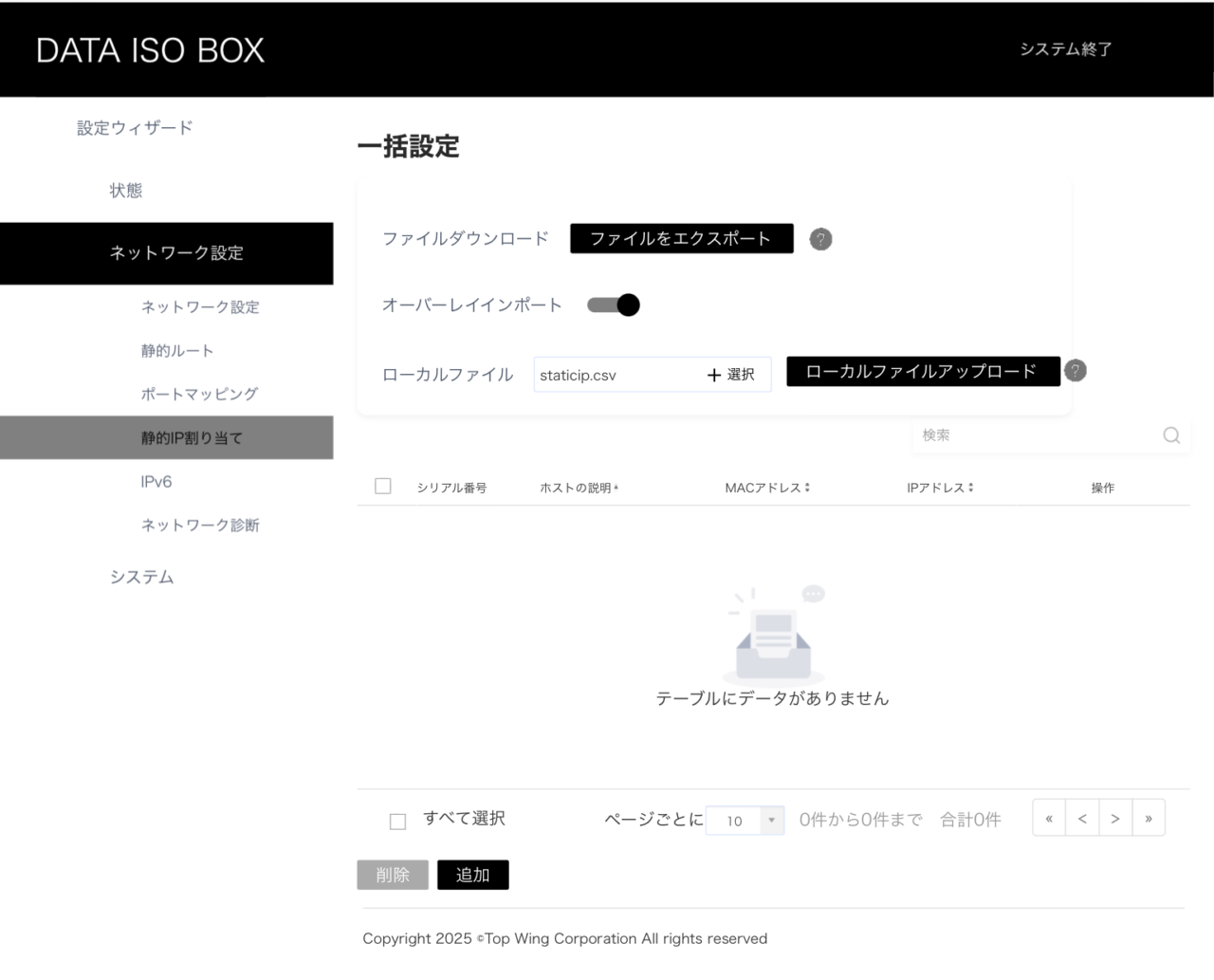
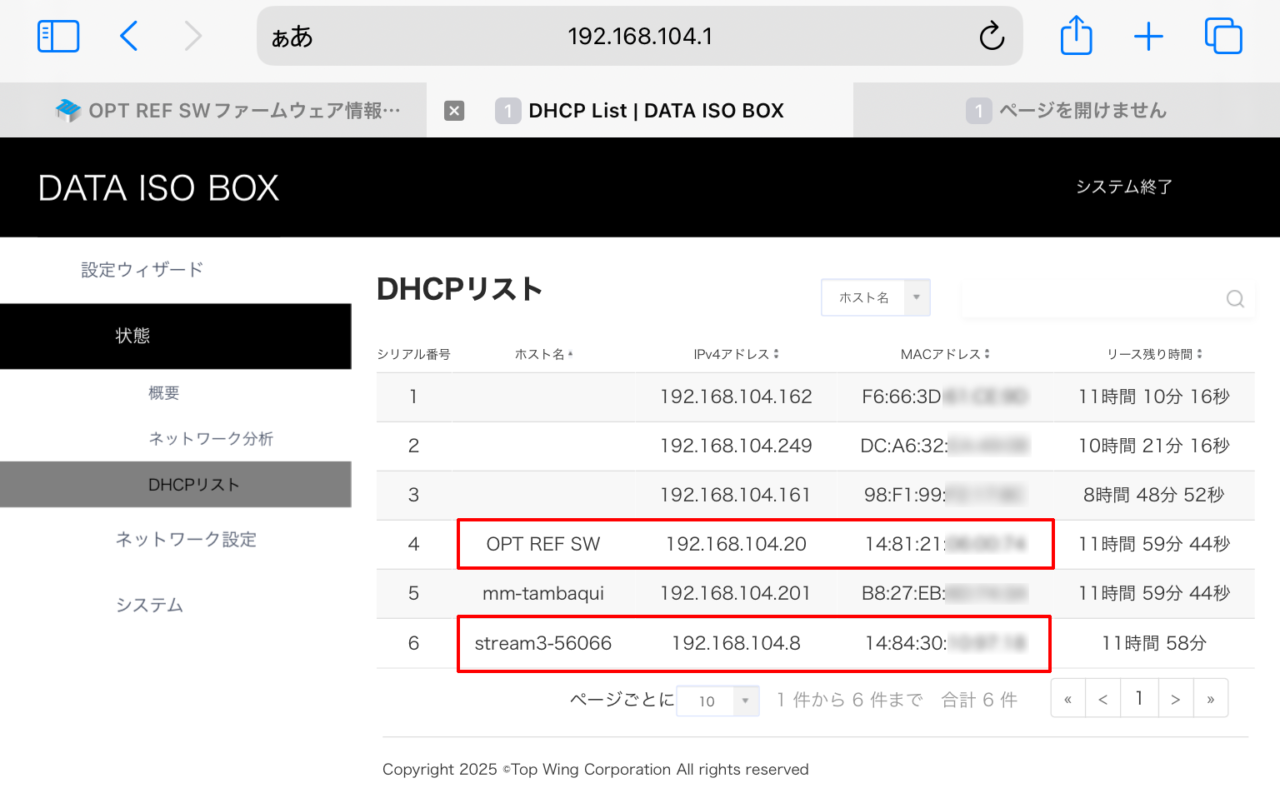
指定された機器を再起動すれば、IPアドレスが変更されているはずです。
2. OPT AP
管理画面の入り方
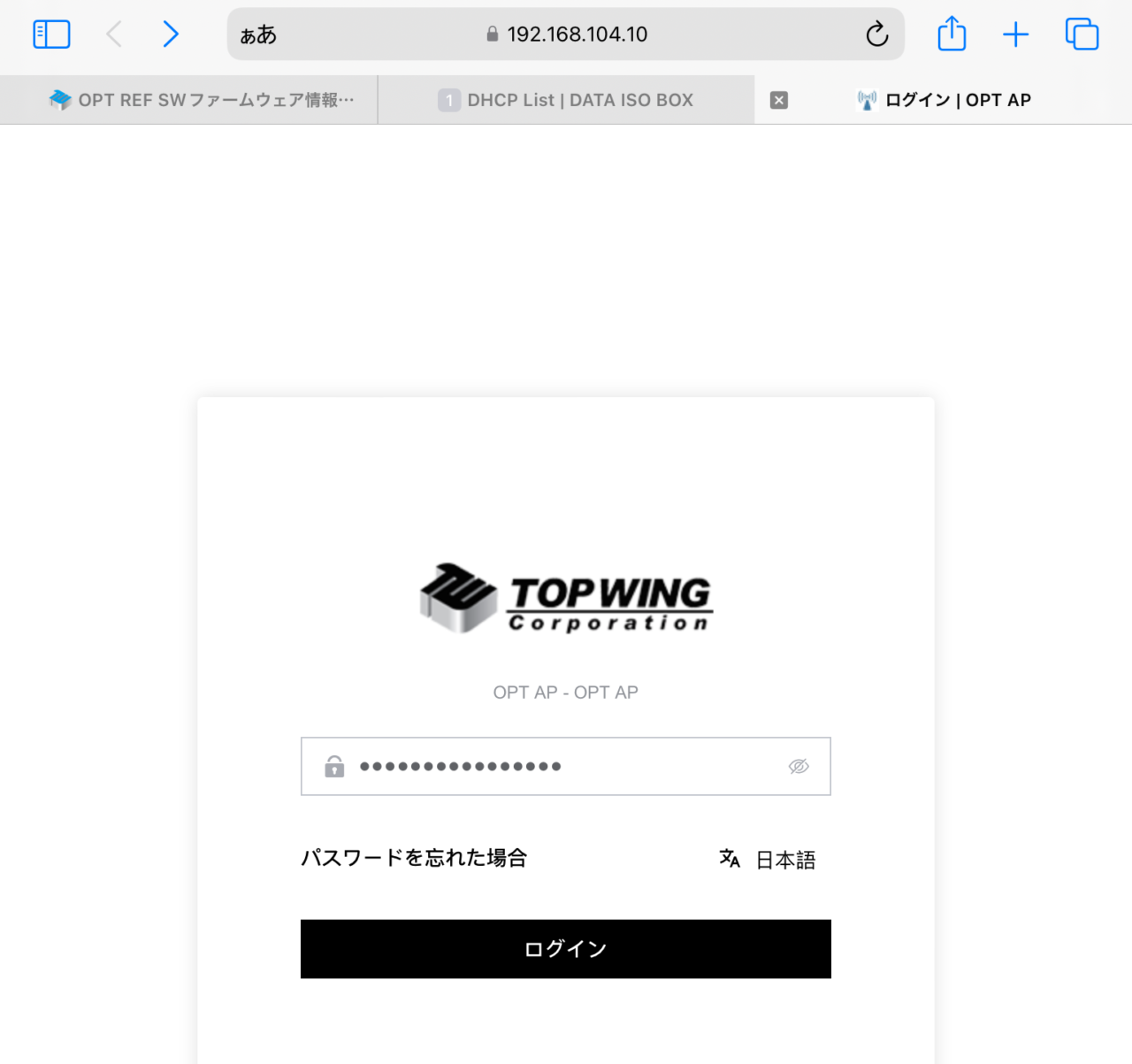
OPT APをDATA ISO BOX配下で運用している場合、初期IPアドレスは 192.168.104.10 に設定されています。ブラウザに http://192.168.104.10/ と入力すればアクセス可能です。
ログインに必要なユーザー名とパスワードは、Wi-Fiのアクセスと同じです。本体底面のネームラベルに記載されています。文字が小さくて読み取りづらい場合は、スマホで写真を撮って、iOSなら「写真」アプリ、Androidなら「Googleレンズ」の文字認識機能でコピーすると楽です。
SFPポートを使う場合は1Gbps固定推奨
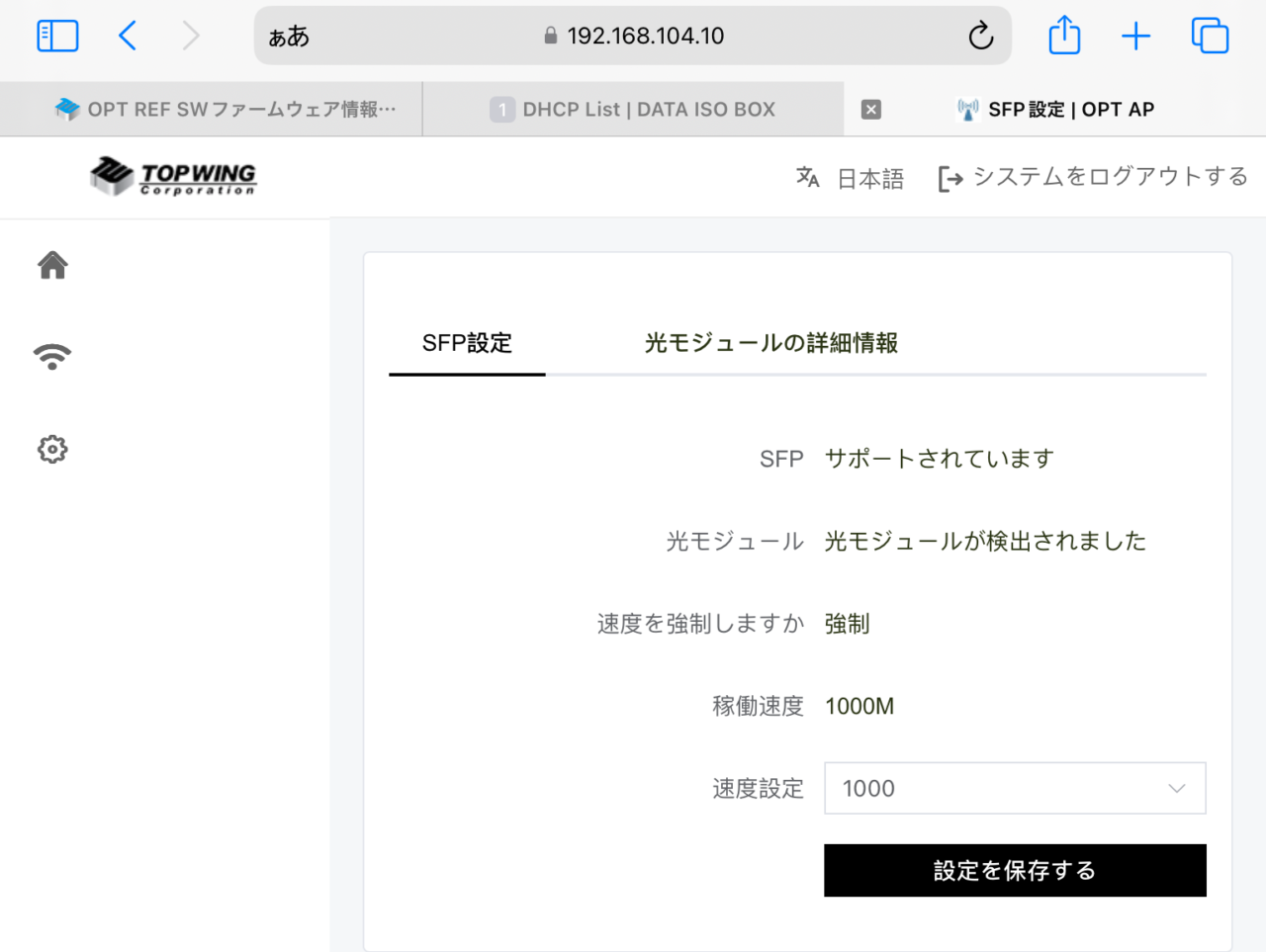
OPT APにはSFPポートが1基搭載されており、光接続が可能です。ただし、ここで一つ注意点があります。
一部のSFPモジュールや対向機器では、本来1Gbps対応であってもAuto-negotiation(オートネゴシエーション)の広告を2.5Gbpsで行ってしまうものがあるようです。この場合、通信不全に陥ります。
回避策として、OPT APの設定画面でSFPポートの通信速度を「AUTO」から「1000(1Gbps固定)」に変更してください。SFPポートのリンクアップを行っていない状態で設定変更する必要があります。
LED消灯と送信出力の調整
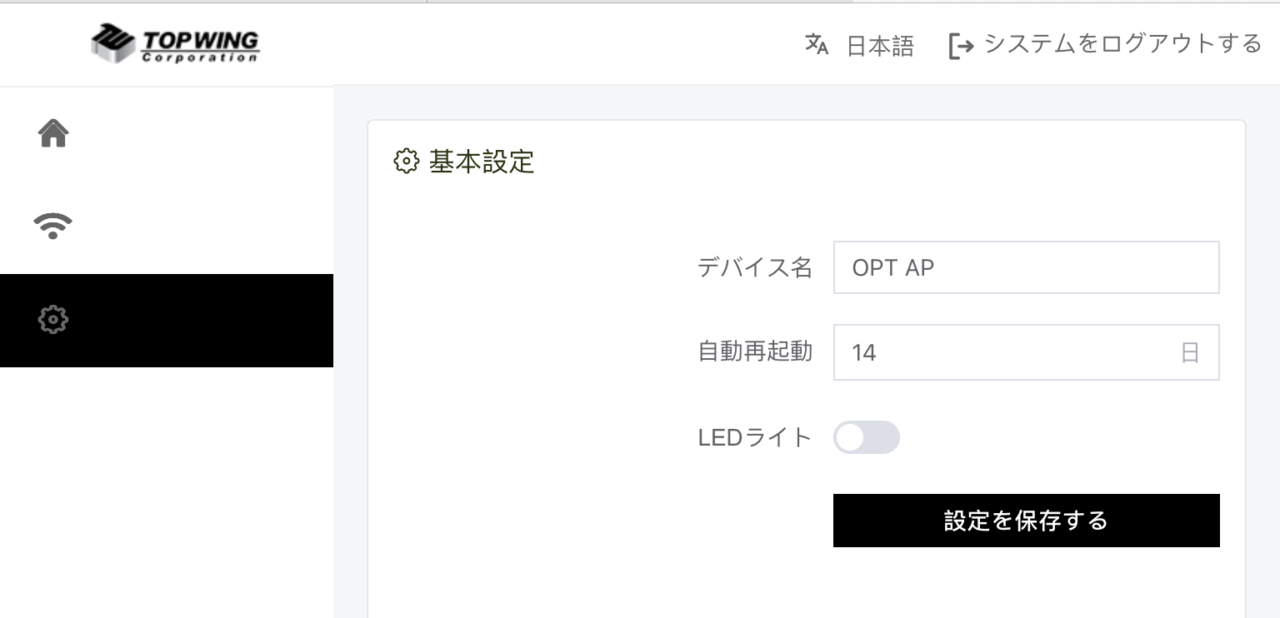
OPT APの管理画面では、本体LEDのオン/オフや、Wi-Fiの送信出力の調整も可能です。
LEDの消灯は、設置場所によっては地味にありがたい機能です。寝室やリビングなど、就寝時に光が気になる環境では試してみる価値があります。
送信出力は、基本的に初期設定で問題ありませんが、任意で変えることができます。
ただし、出力パワーを11dBm(12mW)以上に設定すると自動的に電波が停止する仕様になっているためご注意ください。
SSIDのセキュリティ設定について
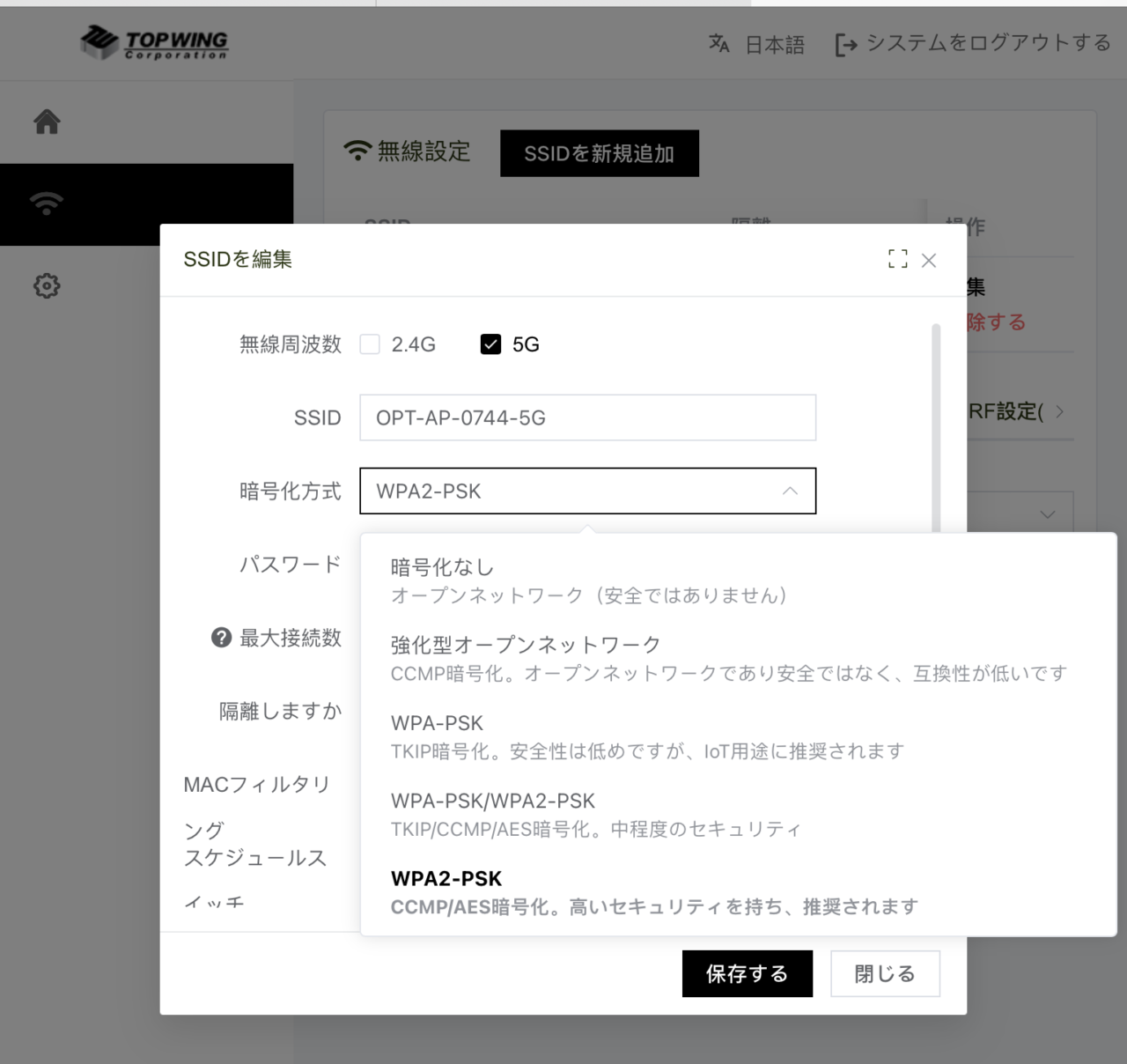
OPT APを初期設定のまま使うと、SSIDのセキュリティレベルが低めに設定されていて、スマホやPC側で「セキュリティ強度が低いネットワーク」といった警告が表示されることがあります。接続するWi-Fi機器が比較的新しいモデル(WPA3対応など)であれば、管理画面からセキュリティレベルを上げることをおすすめします。これは音質云々ではなく、純粋にセキュリティの話です。
もうひとつ、これは個人的な見解ですが、5GHz帯と2.4GHz帯はどちらか一方だけを使う運用の方が、ネットワーク全体としてシンプルで好ましいと感じています。5GHz帯が届く範囲であれば5GHzのみ、距離があって不安定なら2.4GHzのみ、という形に絞った方がトラブルが少ないと思います。
3. OPT REF SW
管理画面の入り方
OPT REF SWの管理画面は、URLのパスが少し特殊です。
http://<IPアドレス>/topwing_optrefsw_support.html
IPアドレスはDHCPで自動取得されるため、DATA ISO BOX配下で運用している場合は、先ほどのDATA ISO BOXのダッシュボード(DHCPリスト)からホスト名「OPT REF SW」を探してください。
当店の環境では、OPT REF SWのIPアドレスは、192.168.104.163となっていましたので、http://192.168.104.163/topwing_optrefsw_support.html
で管理画面が開きます。
ログイン情報は、ユーザー名:admin、パスワード:admin です。
ファームウェアアップデート
OPT REF SWは出荷後に一度ファームウェアの更新が行われています。最新のファームウェア情報と手順は、TOP WINGの公式ブログにまとまっています。
→ OPT REF SWファームウェア情報(TOP WING公式)
具体的な手順としては、管理画面の System Management → System Configuration の中にある System Upgrade から、ダウンロードしておいたファームウェアファイルを選択し、Upgradeを実行します。実行中は他の端末からの操作を控えてください。
アップデートが完了すると自動的に再起動します。10分以上待っても復帰しない場合は、電源を入れ直してください。適用後は、ダッシュボードの Software Version で新しいバージョンになっているか確認できます。
なお、ファームウェアアップデート以外の設定変更はメーカーのサポート対象外です。操作に不安のある方は、無理をせずTOP WINGまたは当店までご相談ください。
LAN LEDの消灯、未使用ポートの停止
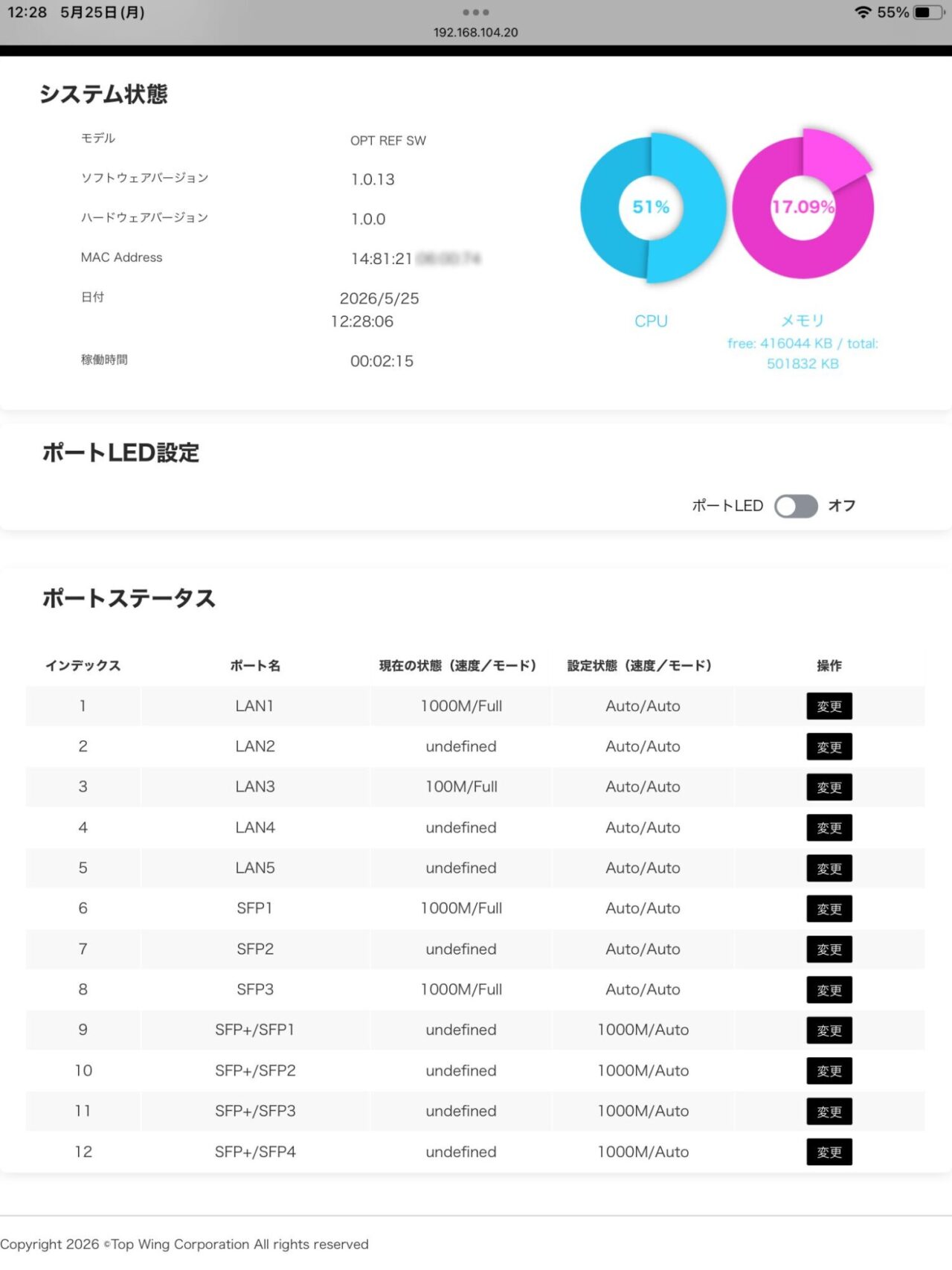
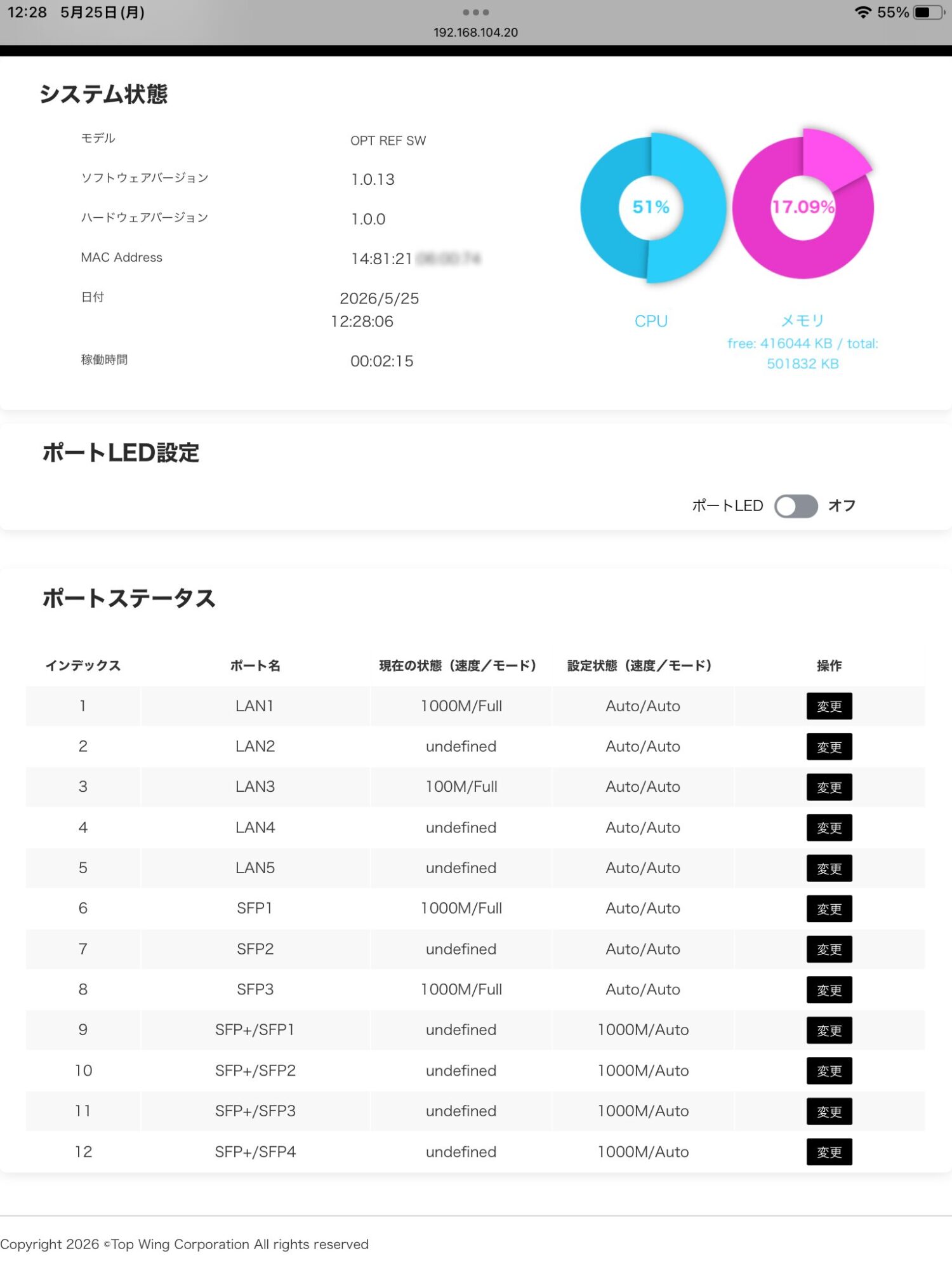
OPT REF SWの管理画面では、LAN LEDの消灯や、未使用SFPポートの停止が可能です。
LEDの消灯は、ランプ自体がノイズ源と考えることもできますし、光の明るさが気になる方には嬉しい機能です。また、未使用ポートを停止することで、内部の不要な処理を減らす効果が期待できます。
現状のファームウェアでは、LEDの消灯は、電源を切ると、リセットされて初期状態(LEDオン)に戻ります。電源を入れ直すたびに管理画面に入り直して設定する必要があります。
各ポートの有効・無効化は電源を切っても保存されます。
IP固定で運用を楽にする
電源を切るたびに管理画面で設定し直す必要がありますし、sのたびに毎回IPアドレスを調べるのが面倒です。DHCPで取得するIPが変わってしまうと、その都度DATA ISO BOXのダッシュボードからIPを調べることになります。
そこで便利なのが、先ほど 1. でご紹介したDATA ISO BOX側のCSVによる静的IP割り当て機能です。OPT REF SWのMACアドレスを使ってIPを固定してしまえば、電源を入れ直しても同じIPでアクセスできるようになります。
まとめ
オーディオ用ネットワーク機器は、設置して終わりではなく、ちょっとした設定の最適化で使い勝手や音質向上などが期待できます。
特にTOP WINGの3製品は、ダッシュボードで細かい設定変更が可能で、ユーザーが状況を把握しながら最適化できる設計です。標準設定でも音質は担保されていますので、この記事を読んでもよくわからないという方は無理に設定を変更する必要はありません。
ご不明な点があれば、お気軽にお問い合わせください。今回紹介した3製品は常設展示しております。